

HiDrive - Nutzung der Cloud
Ich selbst sichere viele Daten in der Cloud von Strato: HiDrive. Obwohl ich beim Thema Webspace Strato nicht empfehlen kann, bin ich mit HiDrive doch sehr zufrieden. Meine Nutzung lässt sich wie folgt beschreiben:
- Einbindung HiDrive direkt als Festplatte unter Windows 11
- Ablage von wichtigen Unterlagen direkt auf der Cloud
- Automatischer Upload von Bildern und Videos vom Handy in die Cloud mittels HiDrive-App
Im Gegensatz zur „normalen“ Nutzung einer Cloud, dass Daten von der Festplatte in der Cloud gesichert werden, habe ich eine Möglichkeit für den umgekehrten Weg gesucht: Daten von der Cloud auf einer Festplatte sichern.
Hintergrund ist, dass ich die Cloud auf mehreren Rechnern als Festplatte eingebunden habe und somit die Daten in der Cloud bearbeite. So habe ich immer den gleichen Bearbeitungsstand, ohne dass ich auf jedem Rechner eine separate Synchronisation einrichten muss.
Cloud-Daten auf der Festplatte sichern
Also brauchte ich eine Lösung, die folgendes bietet:
- Automatische Sicherung der Cloud-Daten auf der Festplatte
- Übertragung der Daten in einem von HiDrive unterstützten Format: FTP, SFTP oder WebDav
- Nur Daten ersetzen, die sich geändert haben und neue Daten hinzufügen
- Möglichst einmalige Kosten, kein Abo
SyncBackPro V10
Nach mehreren Test verschiedener Software, bin ich letztendlich bei SyncBackPro in der Version 10 hängengeblieben. Hiermit lassen sich die HiDrive-Daten ganz einfach per WebDav auf der eigenen Festplatte sichern. Ich nutze aktuell die 30-tägige Testversion, um zu schauen, ob alle meine Anforderungen erfüllt werden.
Die einmaligen Kosten für die Software liegen bei ca. 68,00 Euro.
Einrichtung
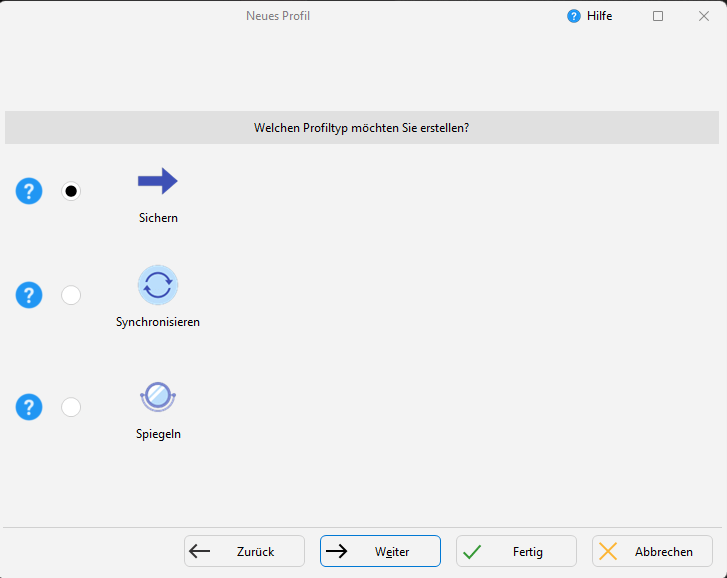
Nach der Installation muss ein Profil angelegt werden. Hierbei kannst du auswählen zwischen:
- Sichern: Die Daten werden auf der Festplatte gesichert. Wurden Daten in der Cloud gelöscht, die bereits auf der Festplatte gesichert wurden, werden diese nicht auf der Festplatte gelöscht
- Synchronisieren: Änderungen werden in beide Richtungen synchronisiert, also auch von der Festplatte auf die Cloud, wenn dort neue oder aktuellere Daten vorliegen
- Spiegeln: Daten werden von der Cloud auf der Festplatte gesichert. Wurden Daten in der Cloud gelöscht, die bereits auf der Festplatte gesichert wurden, werden diese auch auf der Festplatte gelöscht. Dadurch ist sichergestellt, dass auf beiden Medien der gleiche Stand herrscht
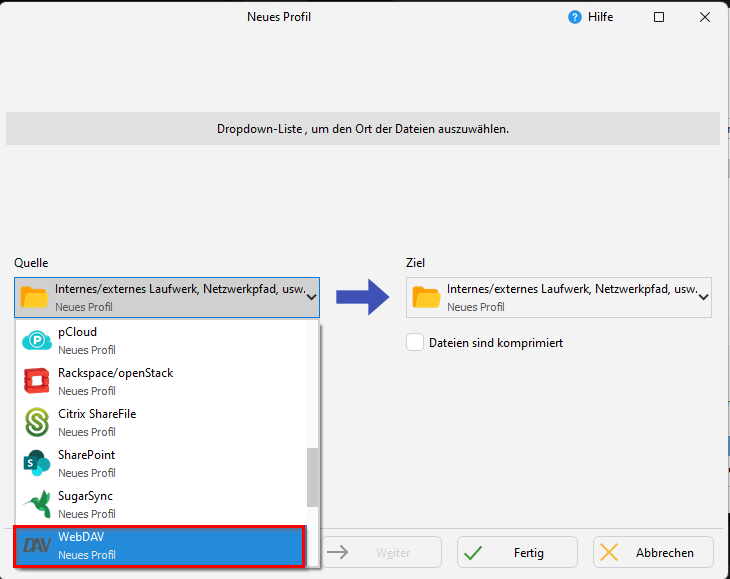
Im nächsten Schritt muss die Quelle und das Ziel ausgewählt werden. Da FTP/SFTP bei mir nicht funktioniert haben, habe ich WebDav als Quelle ausgewählt. Das Ziel habe ich nicht geändert:
Anschließend müssen die WebDav-Zugangsdaten eingegeben werden. Die Service-URL für Hidrive lautet: https://webdav.hidrive.strato.com
Benutzername und Passwort sind selbsterklärend.
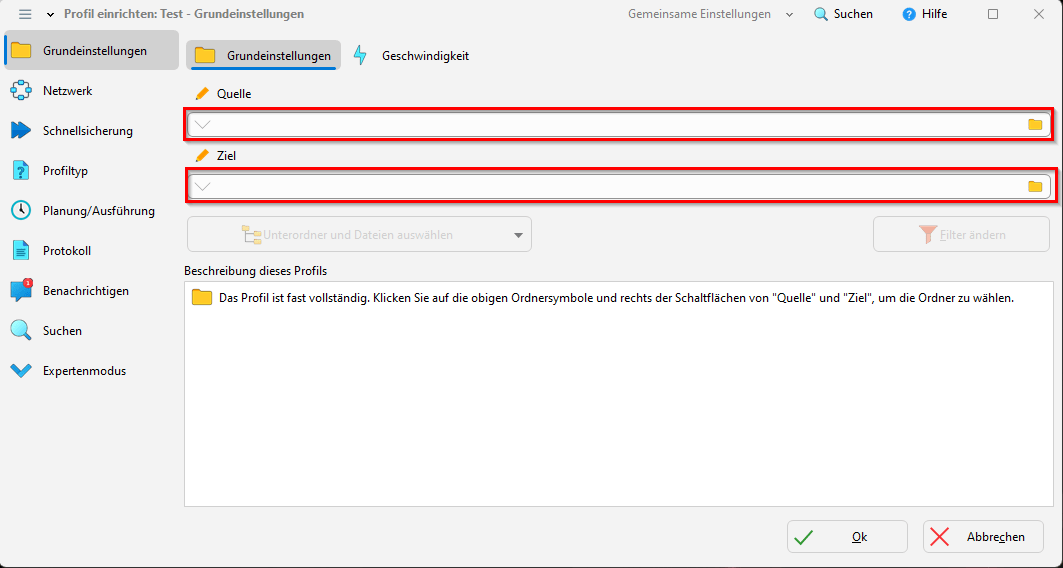
Nach dem Sichern geht es zum letzten Einrichtungsschritt: die Pfade festlegen. Da Hidrive zwei Ordner hat („User“ und „Public“), habe ich für jeden Ordner ein Profil angelegt.
Sicherung ausführen
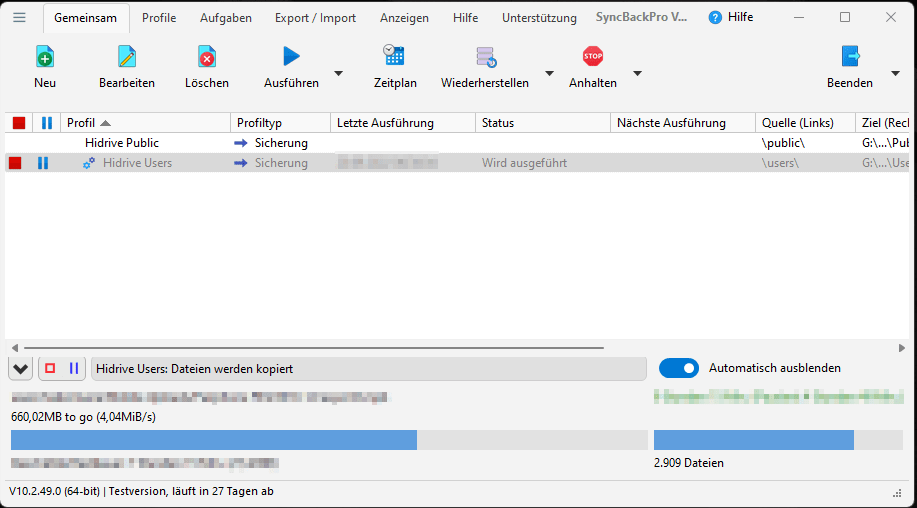
Die Sicherung kann über den Button „Ausführen“ gestartet werden:
Zeitplan einstellen
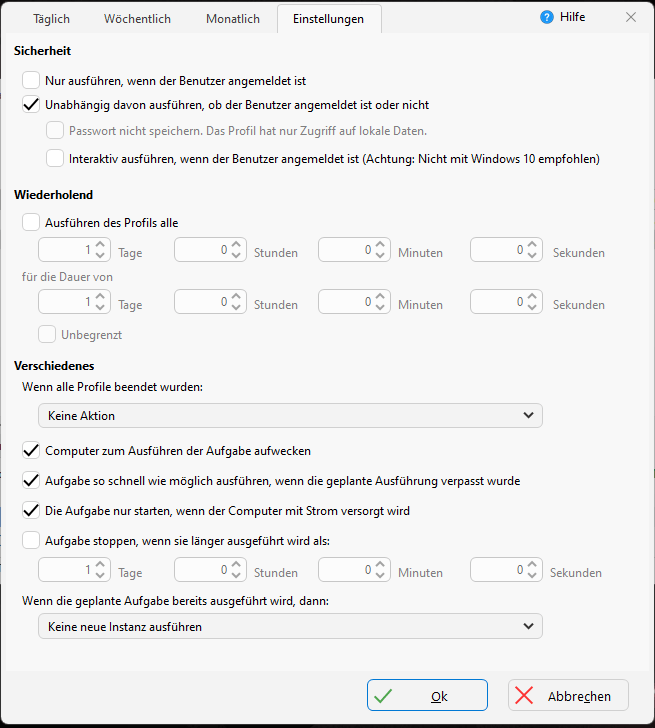
Natürlich kann auch ein Zeitplan anstelle der manuellen Sicherung angelegt werden. Die automatische Datensicherung kann monatlich, wöchentlich oder täglich erfolgen. Auch der Rhythmus kann eingestellt werden, bspw. Sicherung alle 3 Tage oder jeden 3. Kalendertag des Monats. Zudem gibt es noch Einstellungen, über die das Sicherungsverhalten konfiguriert werden kann:
Fazit
Ich bin mit SyncBack Pro sehr zufrieden. Die Oberfläche wirkt zwar etwas altbacken, aber dafür lässt sich das Programm einfach bedienen und funktioniert zuverlässig.