lima-city

Memcached beim Hoster lima-city einrichten

Was ist Memcached?

Memcached ist eine sehr performante Cache-Technologie. Die wichtigste Eigenschaft von Memcached ist, dass die Daten, anders als bei vielen anderen Cache-Verfahren, nicht auf der Festplatte, sondern im Arbeitsspeicher gehalten werden. Dadurch ist der Abruf teilweise deutlich schneller.

Lima-City und Memchached

Der Hoster lima-city* bietet im Business- und Excellence-Tarif die Nutzung von Memcached an. Die Größe ist im Business-Tarif auf 128 MB begrenzt und im Excellence-Tarif auf 512 MB. Da die Daten nur temporär im Arbeitsspeicher gehalten werden und Memcached nicht genutzte Dateien automatisch löscht, ist die Größe in beiden Tarif für mittlere Projekte ausreichend.

lima-city - memcached
Optionsseite im lima-city-Backend

Memcached in WordPress einrichten

W3 Total cache einrichten

Um in den Genuss der Vorteile von Memcached zu kommen, ist unter WordPress die Installation eines Cache-Plugins mit Memcached-Unterstützung notwendig. Ich verwende dafür das kostenlose Plugin W3 Total Cache.

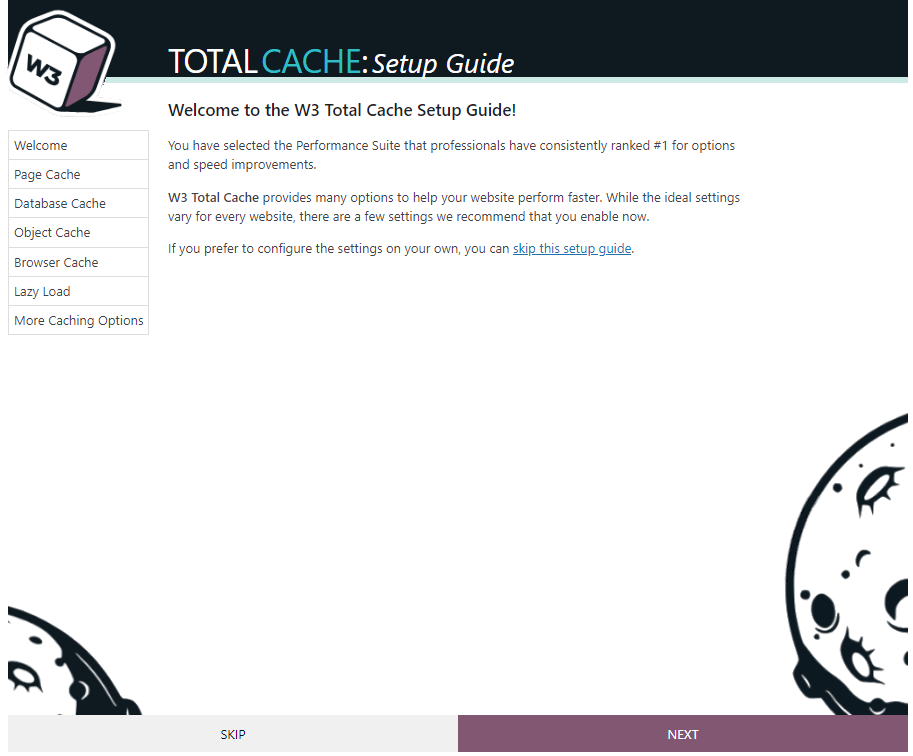
Nach der Installation und Aktivierung des Plugins, geht es an die Einrichtung. Dank eines integrierten Assistenten, ist diese innerhalb weniger Minuten erledigt.

Rufe dafür den Menüpunkt „Performance“ in der WordPress-Seitenleiste auf. Es öffnet sich der Assistent:

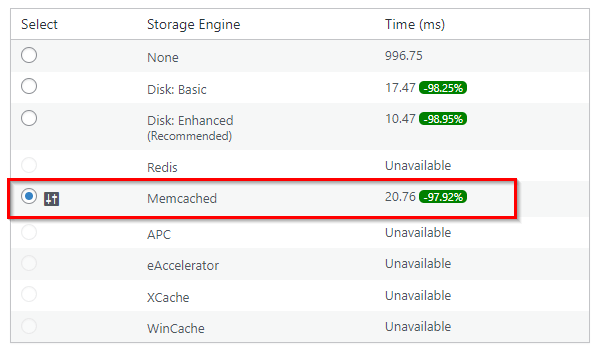
Klicke auf „Next“, um den Page Cache einzustellen. Klicke anschließend auf „Test Page Cache“, so dass ein kurzer Test durchgeführt wird:

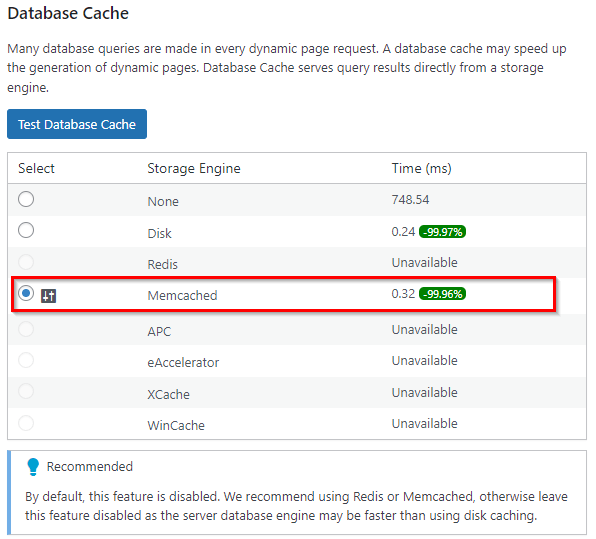
Die Performance ist von Seite zu Seite unterschiedlich. Schneidet Memcached bei dir schlechter ab (wie auf dem Screenshot), kannst du auch „Disk: Enhanced (Recommended)“ auswählen. Klicke anschließend auf „Next“ und „Test Database Cache“, um den nächsten Test durchzuführen. Auch dieses Ergebnis kann je nach Website unterschiedlich ausfallen. Bei mir schneidet Memcached geringfügig schlechter ab.

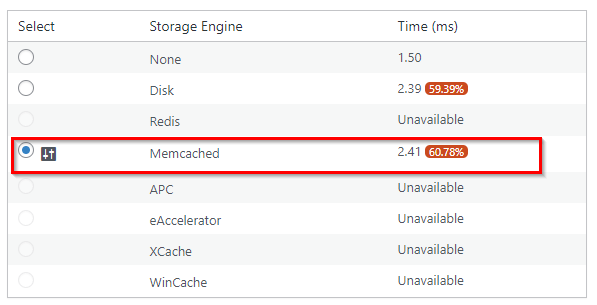
Klicke dann wieder auf „Next“ und „Test Object Cache“.  In meinem Beispiel schneidet Memcached am schlechtesten ab – aber wie schon geschrieben: das kann sich von Website zu Website unterscheiden 😉

Anschließend kannst du noch für den Browser Cache Einstellungen vornehmen und über W3 bei Bedarf Lazy Load für Bilder aktivieren.

Memcached Pfad anpassen

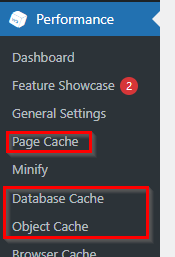
Nachdem du den Assistenten abgeschlossen hast, musst du noch den Pfad für Memcached anpassen. Rufe dafür im WordPress-Menü die Cache-Kategorien auf, für die du Memcached aktiviert hast:


In jedem dieser Menüs findest du den Punkt „Memcached hostname:port / IP:port:“

Trage dort den Pfad ein, den du in deinem lima-city-Account* unter „Memcached“ angezeigt bekommst:

lima city - memcached-Einstellungen
W3 Total Cache - Host
W3 Total Cache - hinterlegter Pfad

Damit ist die Einrichtung abgeschlossen.

Kommentar schreiben

Deine E-Mail-Adresse wird nicht veröffentlicht. Erforderliche Felder sind mit * markiert

Weitere Artikel

JetSmartFilters gestalten Das Plugin JetSmartFilters vom Hersteller Crocoblock* bietet einen Counter an, der die Anzahl der enthaltenen Filterergebnisse anzeigt. Die...
Wenn du nicht möchtest, dass User selbständig auf deiner Website einen mit Learnpress erstellten Kurs buchen können, dann kannst du...
Jetengine Options Page Mithilfe der „Options Page“ des WordPress-Plugins JetEngine* vom Hersteller Crocoblock ist es möglich, Texte, Bilder, Links, usw....

Weitere Tutorials

Im Standard von Woocommerce kannst du keine Zahlungen per Paypal, Kreditkarte, Twint, Apple Pay, etc. empfangen. Aus diesem Grund zeige...
Projectopia übersetzen Im Standard wird das Projekt-Management-Plugin in englischer Sprache ausgeliefert. Leider gibt es nicht eine zentrale Stelle, an der...
Wenn du Learnpress in Verbindung mit Woocommerce nutzt, solltest du darauf achten, dass du (bestenfalls im Header) ein Warenkorb-Symbol mit...
Newsletter abonnieren

Erhalte regelmäßig Informationen zu neuen Tipps und Tutorials.