Elementor-Mobile-Footer-Menü

Mobile Footer-Menü in Elementor erstellen

Mobile Footer-Menü in Elementor

Die geläufigste Menü-Darstellung auf Handys ist das folgende Symbol – meist am oberen rechten Bildschirmrand:

Mit einem Klick auf das Symbol öffnet sich dann eine Auflistung der Menüpunkte.

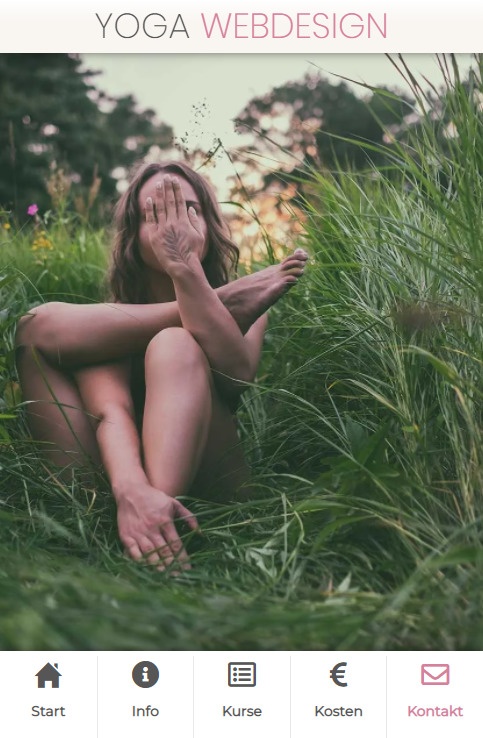
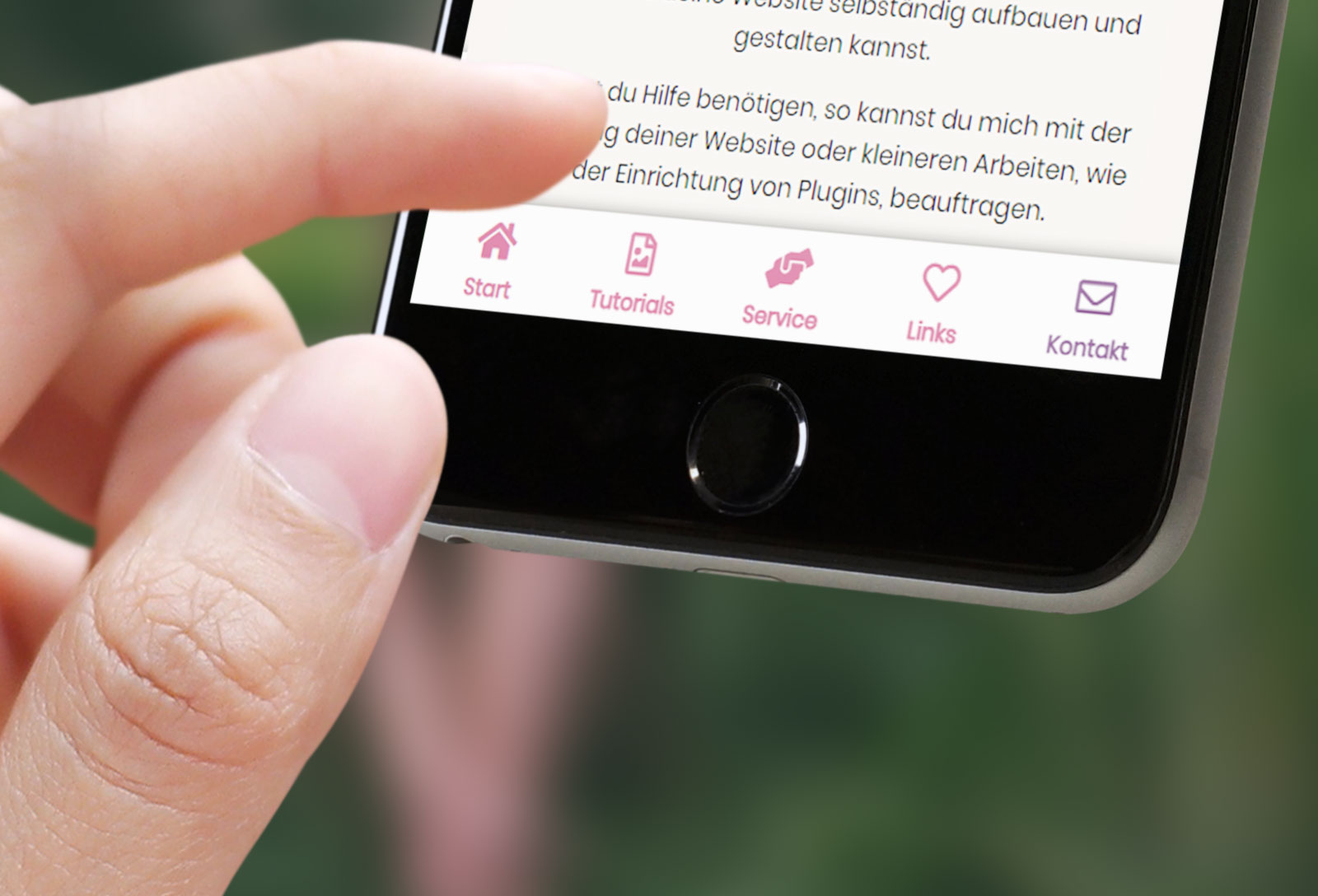
Heute möchte ich aber mal ein ganz anderes Menü vorstellen Und zwar ein Footer-Menü, das sich am unteren Bildschirmrand befindet. Ich nutze es auf dieser Website für Handys – solltest du also gerade mit deinem Handy diese Seite aufrufen, kannst du es schon sehen.

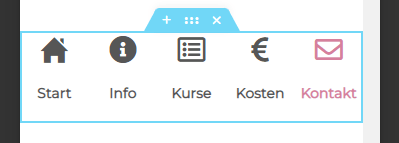
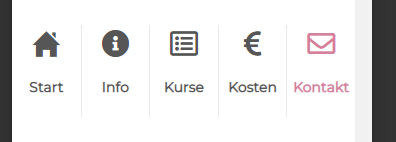
Das Menü, das ich beispielhaft anlege, wird im Ergebnis so aussehen:

Für die Erstellung benötigst du die Pro-Version von Elementor (über Umwege und einem zusätzlichen Plugin lässt sich das auch mit der Free-Version realisieren, darauf gehe ich vllt. später mal ein).

Du solltest bereits Elementor-Kenntnisse besitzen. Zur näheren Erläuterung werde ich bald noch eine Video-Anleitung hochladen.

Ansonsten kannst du mich auch gern mit der Erstellung eines solchen Menüs auf deiner Website betrauen: 

Footer-Menü erstellen

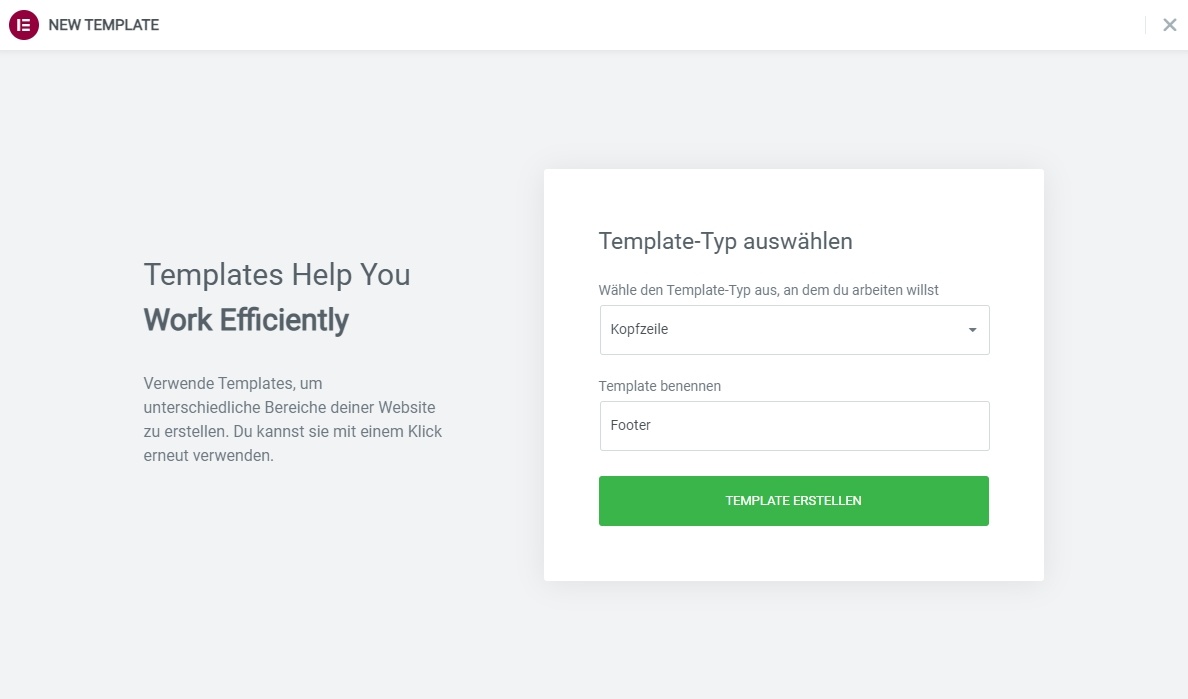
Footer im Theme-Builder anlegen

Lege zunächst einen Footer im Theme-Builder an. Solltest du bereits einen angelegt haben, rufe diesen auf.

Spalten-Struktur anlegen

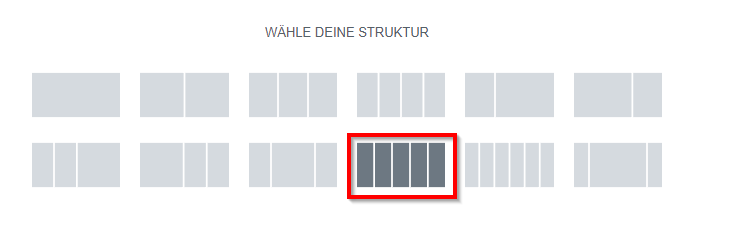
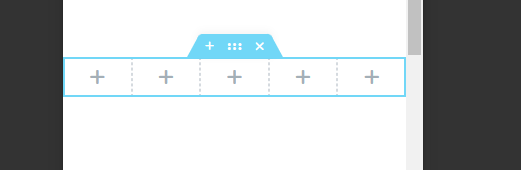
Lege als nächstes einen Abschnitt mit 5 Spalten an (benötigst du weniger Menüpunkte, gehen auch weniher Spalten):

Wechsle anschließend in den „Responsive Modus“ für Handys und lege für jede Spalte eine Spaltenbreite von 20 % fest (bei weniger Spalten muss die Angabe entsprechend angepasst werden: 100 / Anzahl der Spalten):

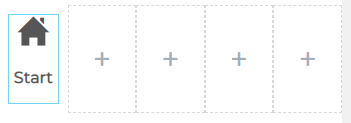
Das Ergebnis sollte so aussehen, dass alle Spalten nebeneinander dargestellt werden:

Menüpunkte anlegen

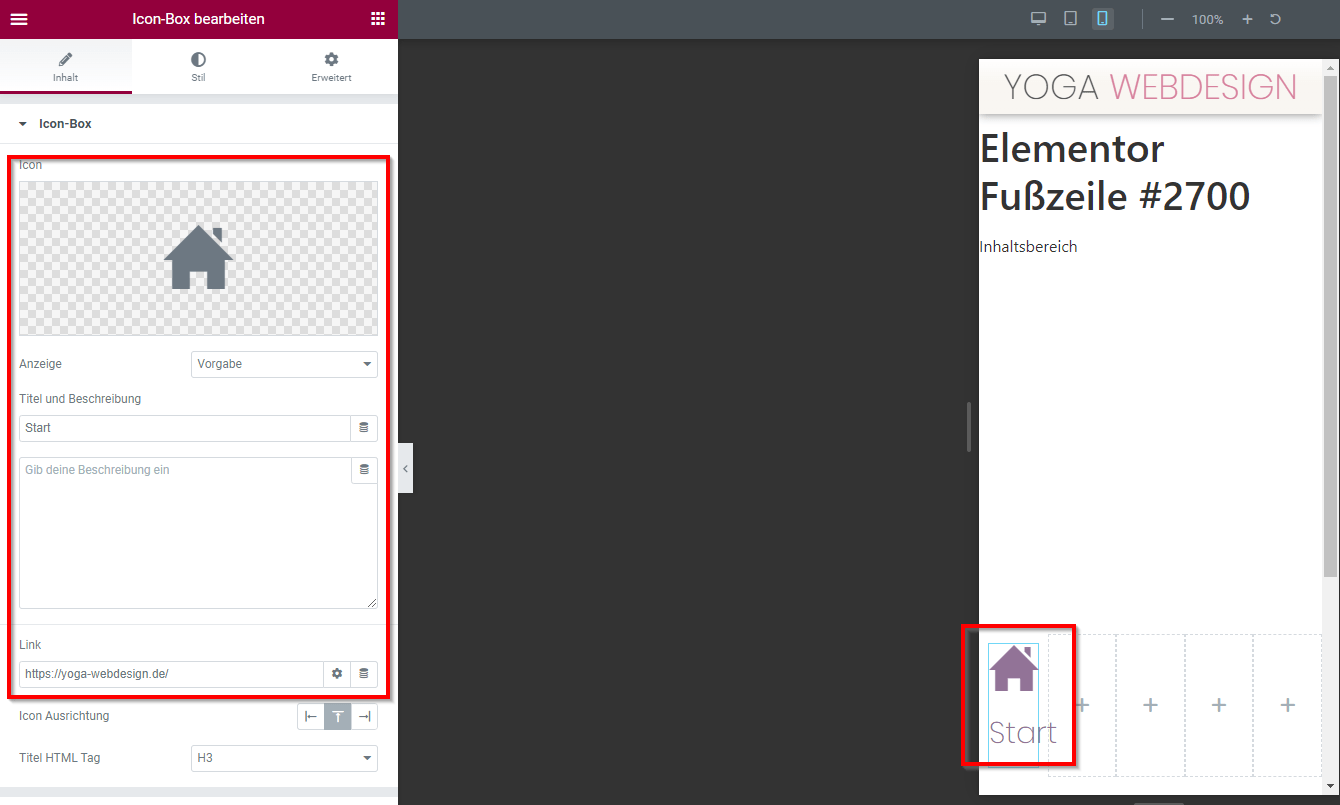
Jetzt können die Spalten mit den entsprechenden Menüpunkten befüllt werden. Ich nutze dafür das Elementor-Element „Icon Box“:

  1. Element in Spalte ziehen
  2. Icon auswählen
  3. Titel festlegen
  4. Beschreibung löschen
  5. Link einfügen

Um das Ganze stylisch passend zu gestalten, wechsle in den Reiter Stil und passe die Icon-Größe und Farbe an. Und natürlich auch die Textgröße und Farbe. In meinem Beispiel verwende ich:

Icon:

  • Farbe: #565656
  • Größe: 28
  • Abstand: 0 (= Abstand zum Text)

Titel:

  • Farbe: #565656
  • Größe: 14
  • Schriftschnitt: 600
  • Schriftart: Montserrat
  • Ausrichtung: Center

Anschließend für die anderen Spalten genauso vorgehen:

Design aufwerten

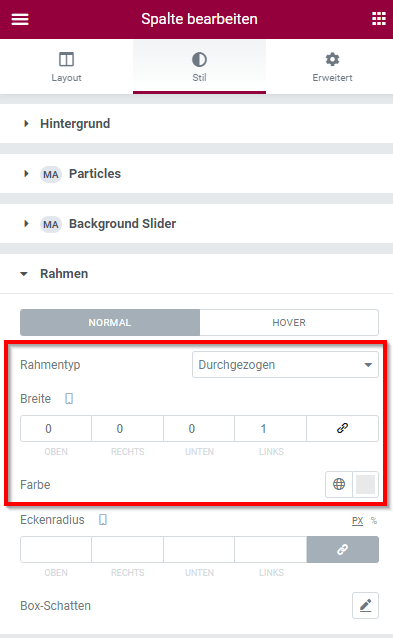
Wer möchte, kann zwischen den Spalten noch eine dünne Linie anlegen, dafür muss für Spalte 2 bis 5 ein Rahmen (nur) auf der linken Seite mit der Farbe „#E9E9E9“ angelegt werden:

Rahmen anlegen

Das Ergebnis kann sich sehen lassen:

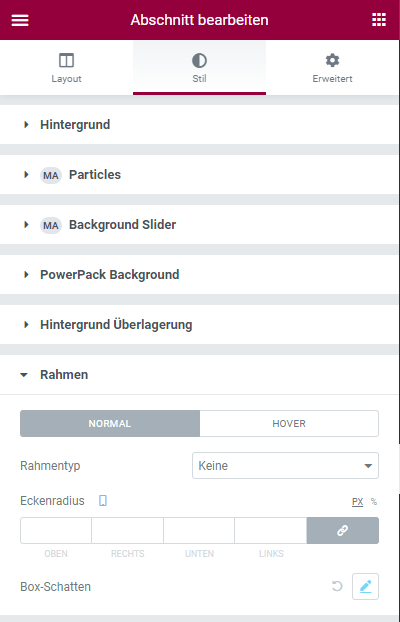
Jetzt noch den Box-Schatten in den Abschnittsoptionen aktivieren:

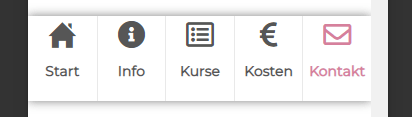
Dadurch hebt sich das Menü dann auch vom Rest der Website ab:

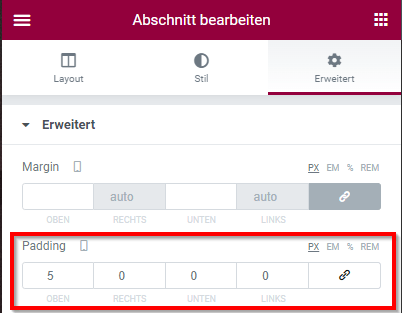
Um den Abstand noch oben etwas zu vergrößern, sollte in den Abschnitts-Optionen „Padding“ mit „5“ bei „Oben“ eingestellt werden:

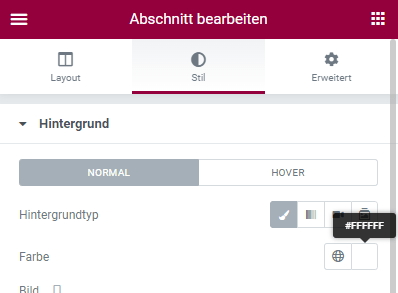
Anschließend noch die Hintergrundfarbe für den Abschnitt einstellen. Ich habe weiß (‚FFFFFF) verwendet:

Menü positionieren

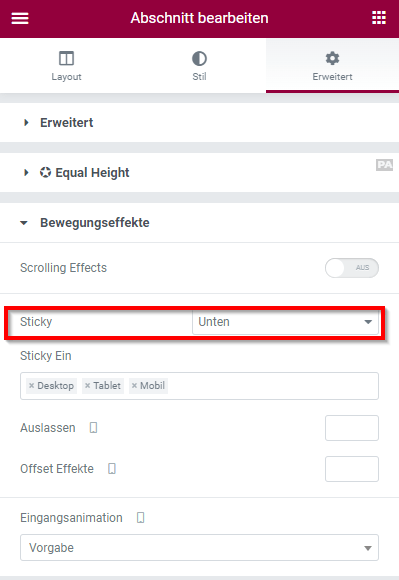
Es folgt einer der wichtigsten Schritte: Damit das „Mobile Menu“ dann auch dauerhaft auf dem Handy am unteren Bildschirmrand angezeigt wird, muss noch die Sticky-Option in den Abschnittsoptionen aktiviert werden:

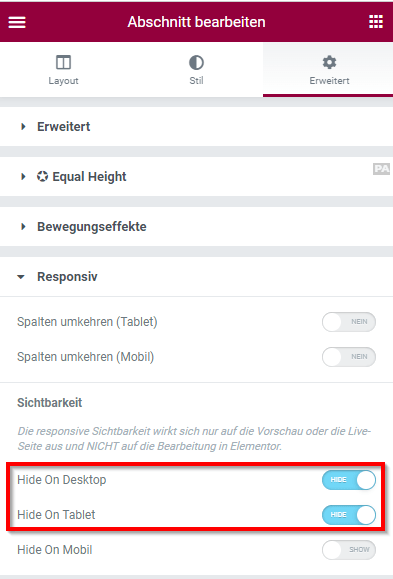
Damit das Menü auch nur für Handys angezeigt wird, stellen wir dies auch für den Abschnitt ein, indem wir es für Desktop und Tablet ausblenden:

Ergebnis

Fertig ist das Menü:

Damit ist die Erstellung abgeschlossen 🙂

Kommentar schreiben

Deine E-Mail-Adresse wird nicht veröffentlicht. Erforderliche Felder sind mit * markiert

Weitere Artikel

Video für Einsteiger In meinem neuen Video erkläre ich die Grundfunktionen von Elementor in der Free-Version:
Unabhänig davon, ob du die Pro-Version von Masterstudy nutzen möchtest, ist die Installation der Free-Version des Masterstudy-Plugins erforderlich.  Im Video...
Herausforderung Datenschutz In diesem Beitrag möchte ich 5 Tipps geben, was beim Datenschutz beachtet werden sollte. Es sind Fehler, die...

Weitere Tutorials

Masterstudy gibt es in insgesamt vier verschiedenen Varianten: Free-Version, Pro-Version, Theme und als Mobile App. In diesem Beitrag wollen wir...
Podcast-Übersicht In Meinem neuen Video zeige ich, wie man eine einfache Podcast-Übersicht in WordPress mit dem Elementor-Pagebuilder und JetEngine verwirklichen...
Von Hause aus ist Learnpress (und auch Eduma) nicht komplett übersetzt. Aus diesem Grund ist es erforderlich, fehlende Übersetzungen einzupflegen....
Newsletter abonnieren

Erhalte regelmäßig Informationen zu neuen Tipps und Tutorials.