
Cookie Consent-Tool "Complianz"
Um der DSGVO gerecht zu werden, wird in den meisten Fällen auf der Website ein Cookie-Consent-Tool, häufig auch Cookie-Banner genannt, benötigt. Ich nutze dafür entweder Borlabs Cookie (kostenpflichtig) oder Complianz | GDPR/CCPA Cookie-Einwilligung (kostenlos).
Als Statistik-Tool kommt bei mir Matomo (ehemals Piwik) zum Einsatz.
Nun ist die Herausforderung, dass das Statistik-Tool nur User registrieren darf, die der Verarbeitung der Daten zugestimmt haben.
Mit Einsatz des Complianz-Plugins sieht dieses Fenster bspw. so aus:
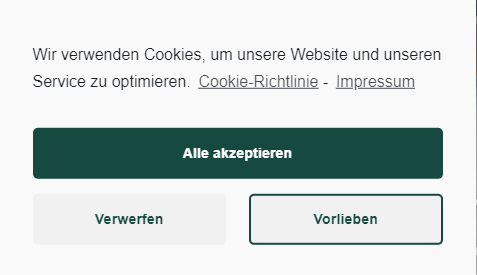
Klickt jemand auf „Verwerfen“ oder schließt statistische Aufzeichnungen durch Matomo in den „Vorlieben“ aus, darf keine Aufzeichnung stattfinden.
Matomo Analytics
Mit Matomo lassen sich Website-Statistiken führen. Anders als bspw. bei Google Analytics, spielt sich alles auf der eigenen Webspace ab. Es werden keine Daten an andere externe Unternehmen übermittelt.
Matomo in Complianz integrieren
Nun zur Herausforderung: Um sicherzustellen, dass Complianz und Matomo zusammenarbeiten, muss eine Integration stattfinden. Diese kann wie folgt vorgenommen werden:
Complianz-Assistenten ausführen
Das Plugin bringt einen Assistenten mit, der die Einrichtung erleichtert, indem er durch die Einstellungen führt. Führe diesen aus, um Matomo einzubinden.
Matomo aktivieren
An der Stelle, an der Complianz nach dem Einsatz nach Statistik-Plugins fragt, musst du den Haken bei „Ja, mit Matomo“ setzen:

Pfad eintragen
Auf der nächsten Seite „Statistik-Konfiguration“ musst du dann den genauen Pfad der Matomo-URL eintragen. Dies ist die Stelle, an der sehr gewissenhaft geprüft werden muss, da ansonsten Matomo nicht deaktiviert wird, obwohl die BesucherInnen der Aufzeichnung nicht zustimmen:
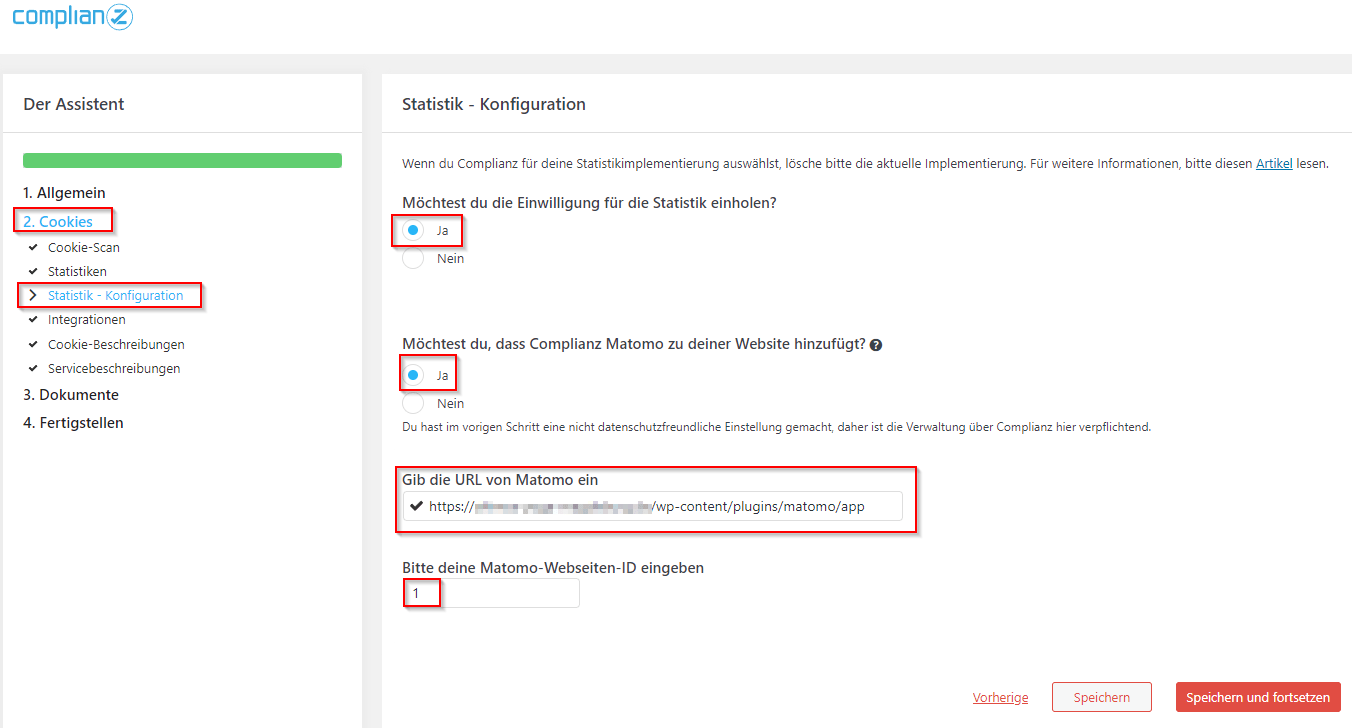
Im Normalfall sollte der Pfad so aussehen, wie bei mir auf dem Screenshot. Prüfen kannst du dies außerdem mit einem FTP-Programm. Auch die anderen Einstellungen auf der Seite, solltest du so wie auf dem Screenshot übernehmen.
Weitere sinnvolle Einstellungen
Matomo-internes Tracking deaktivieren
In den Plugin-Einstellungen solltest du das integrierte Tracking deaktivieren, da ansonsten immer aufgezeichnet wird:

Datenschutzeinstellungen
Ebenso empfehle ich die Matomo-Datenschutzeinstellungen wie folgt zu hinterlegen:
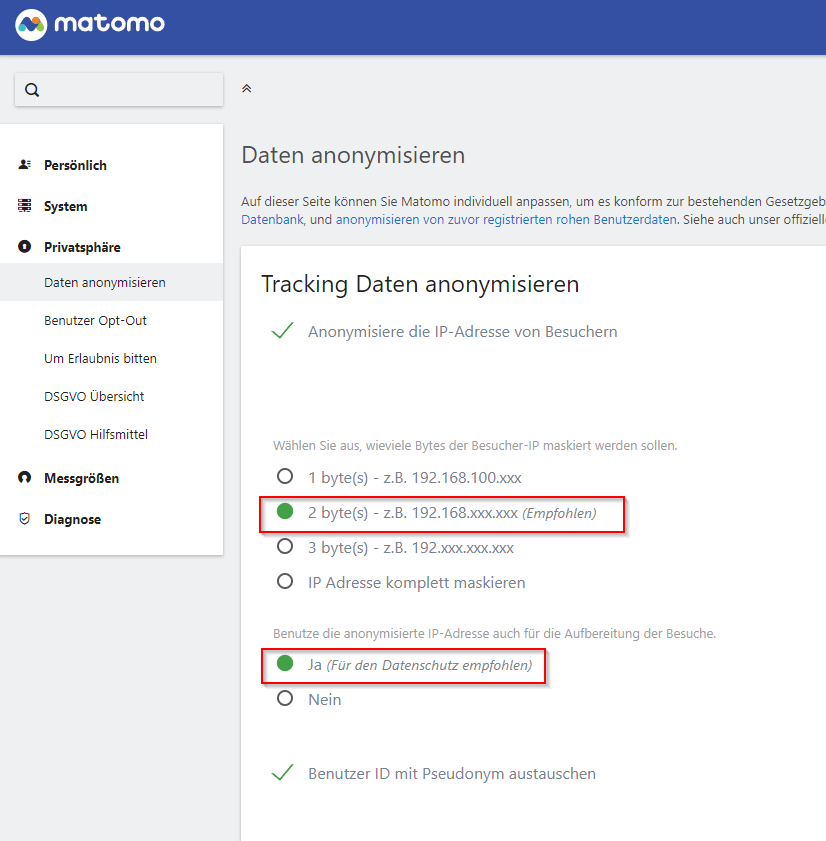
Aufzeichnung überprüfen
Zu guter Letzt, solltest du die Einstellungen überprüfen. Zeichnet Matomo wirklich nur auf, wenn du dies über den Cookie-Banner zulässt?
Anhand folgender Anleitung kannst du dies prüfen. Ich verwende den Chrome-Browser – in anderen Browsern kann die Anleitung geringfügig abweichen.
Rufe dafür deine Website im Inkognito-Modus deines Browsers auf, wähle noch nichts im Cookie-Banner aus, sondern klicke auf das Schloss-Symbol neben der URL (Adressleiste):

Klicke anschließend auf „Cookies“. Wird dir dort ein Cookie mit „_pk*“ angezeigt, hat Matomo den Aufruf registriert:
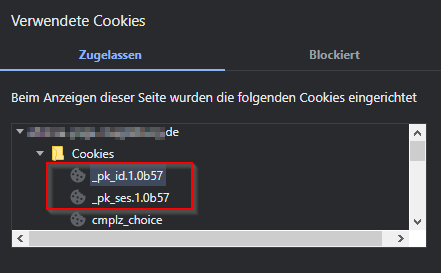
Da du noch keine Auswahl im Cookie-Banner getroffen hast, dürfte das nicht passieren. Du solltest dann dringend deine Einstellungen überprüfen.
Ebenso solltest du einen Test durchführen, ob das Cookie gesetzt wird, wenn du dem zustimmst. Wird kein Cookie gesetzt, ist die Einrichtung ebenfalls fehlerhaft, da trotz Einwilligung keine Aufzeichnung stattfindet.