Elementor-Mobile-Footer-Menü

Mobile Footer-Menü in Elementor erstellen

Mobile Footer-Menü in Elementor

Die geläufigste Menü-Darstellung auf Handys ist das folgende Symbol – meist am oberen rechten Bildschirmrand:

Mit einem Klick auf das Symbol öffnet sich dann eine Auflistung der Menüpunkte.

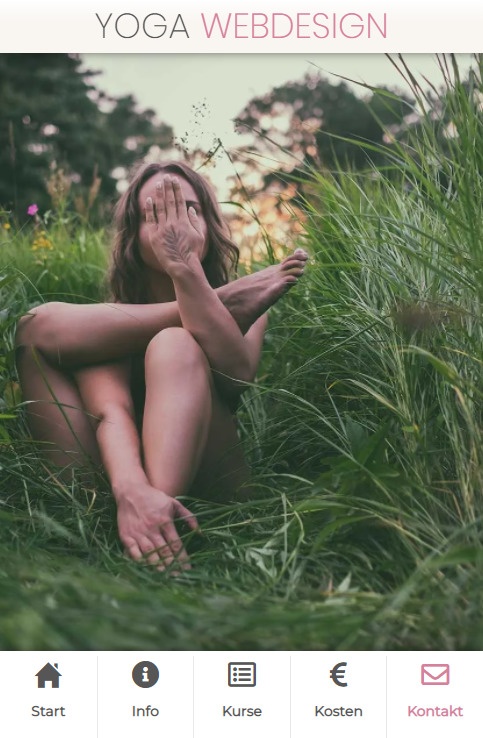
Heute möchte ich aber mal ein ganz anderes Menü vorstellen Und zwar ein Footer-Menü, das sich am unteren Bildschirmrand befindet. Ich nutze es auf dieser Website für Handys – solltest du also gerade mit deinem Handy diese Seite aufrufen, kannst du es schon sehen.

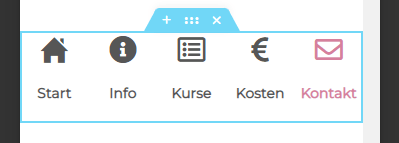
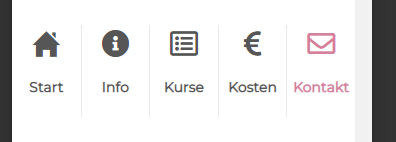
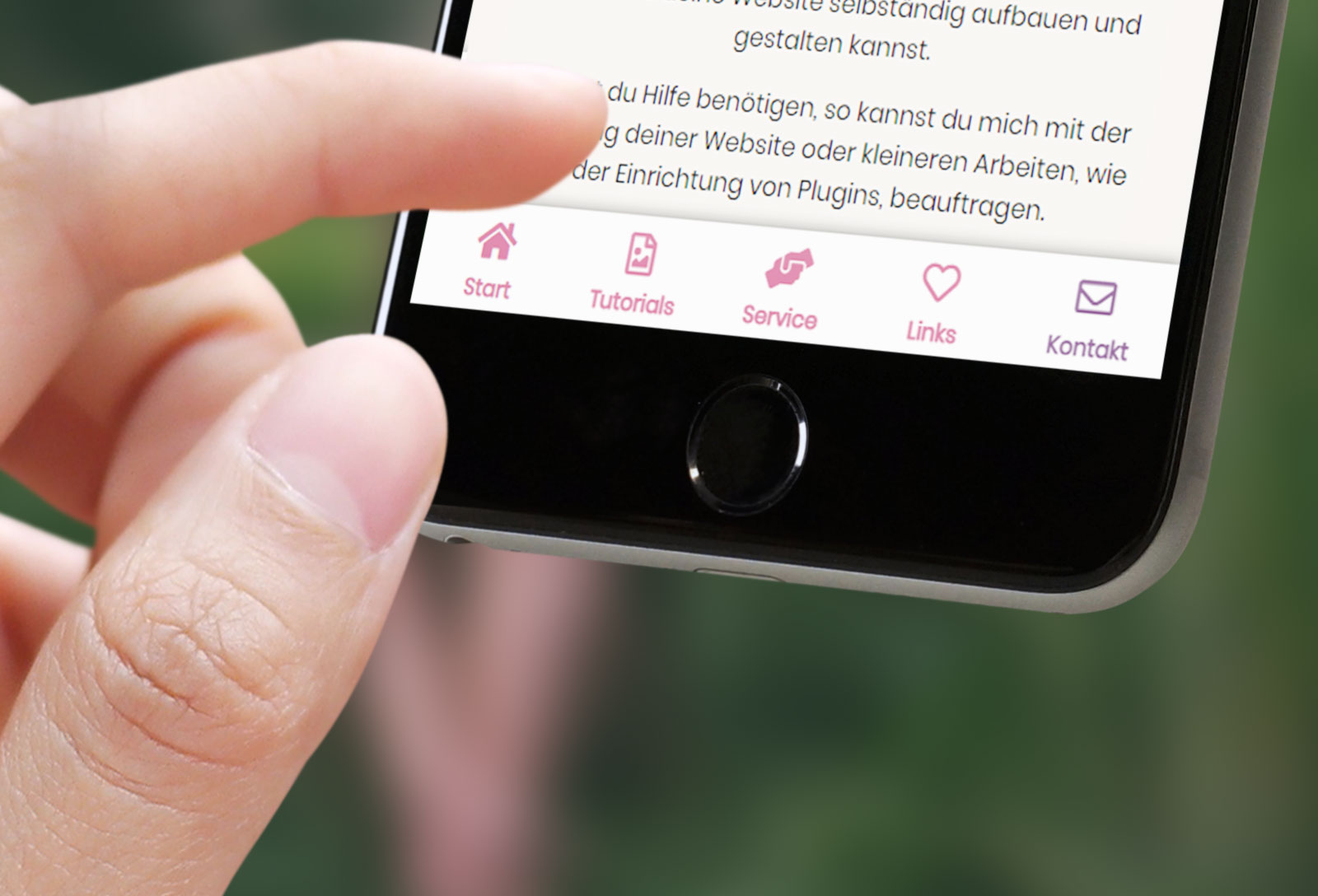
Das Menü, das ich beispielhaft anlege, wird im Ergebnis so aussehen:

Für die Erstellung benötigst du die Pro-Version von Elementor (über Umwege und einem zusätzlichen Plugin lässt sich das auch mit der Free-Version realisieren, darauf gehe ich vllt. später mal ein).

Du solltest bereits Elementor-Kenntnisse besitzen. Zur näheren Erläuterung werde ich bald noch eine Video-Anleitung hochladen.

Ansonsten kannst du mich auch gern mit der Erstellung eines solchen Menüs auf deiner Website betrauen: 

Footer-Menü erstellen

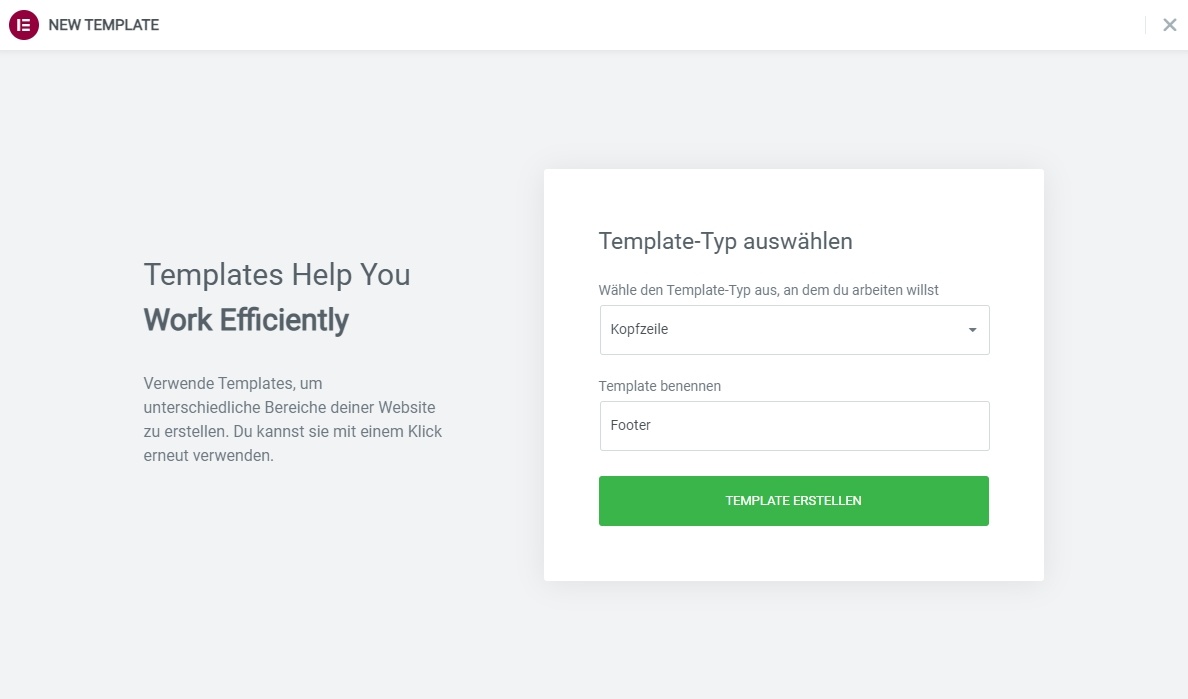
Footer im Theme-Builder anlegen

Lege zunächst einen Footer im Theme-Builder an. Solltest du bereits einen angelegt haben, rufe diesen auf.

Spalten-Struktur anlegen

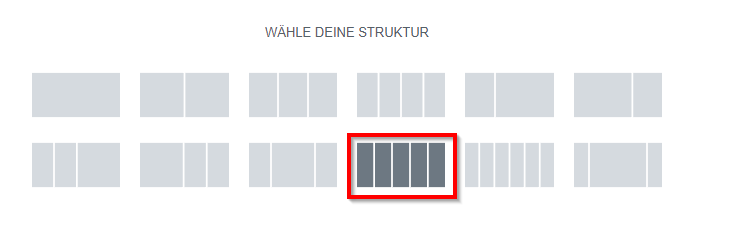
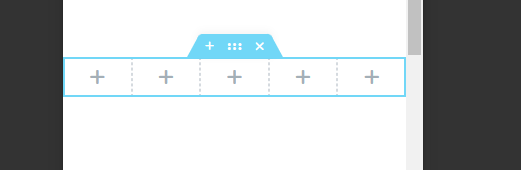
Lege als nächstes einen Abschnitt mit 5 Spalten an (benötigst du weniger Menüpunkte, gehen auch weniher Spalten):

Wechsle anschließend in den „Responsive Modus“ für Handys und lege für jede Spalte eine Spaltenbreite von 20 % fest (bei weniger Spalten muss die Angabe entsprechend angepasst werden: 100 / Anzahl der Spalten):

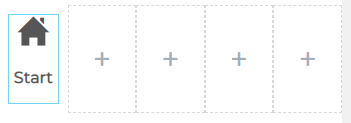
Das Ergebnis sollte so aussehen, dass alle Spalten nebeneinander dargestellt werden:

Menüpunkte anlegen

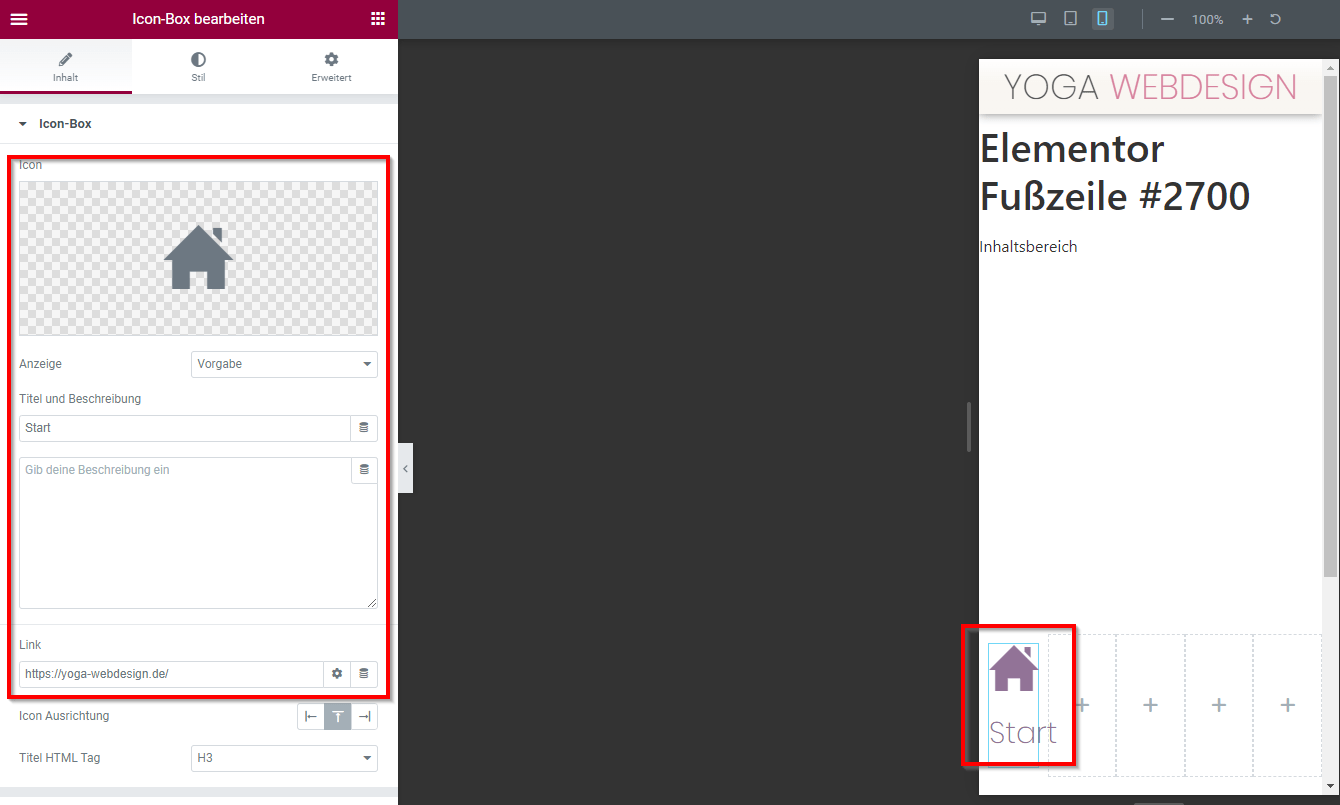
Jetzt können die Spalten mit den entsprechenden Menüpunkten befüllt werden. Ich nutze dafür das Elementor-Element „Icon Box“:

  1. Element in Spalte ziehen
  2. Icon auswählen
  3. Titel festlegen
  4. Beschreibung löschen
  5. Link einfügen

Um das Ganze stylisch passend zu gestalten, wechsle in den Reiter Stil und passe die Icon-Größe und Farbe an. Und natürlich auch die Textgröße und Farbe. In meinem Beispiel verwende ich:

Icon:

  • Farbe: #565656
  • Größe: 28
  • Abstand: 0 (= Abstand zum Text)

Titel:

  • Farbe: #565656
  • Größe: 14
  • Schriftschnitt: 600
  • Schriftart: Montserrat
  • Ausrichtung: Center

Anschließend für die anderen Spalten genauso vorgehen:

Design aufwerten

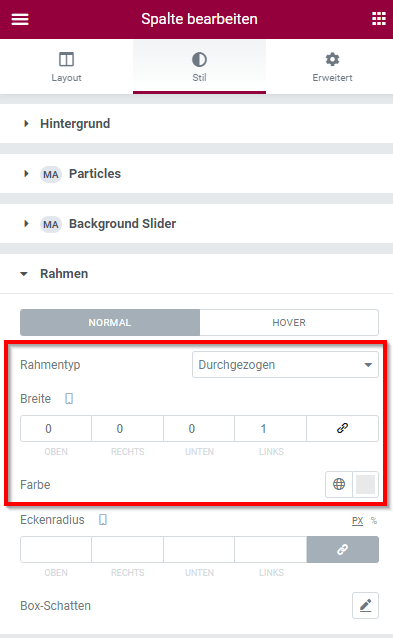
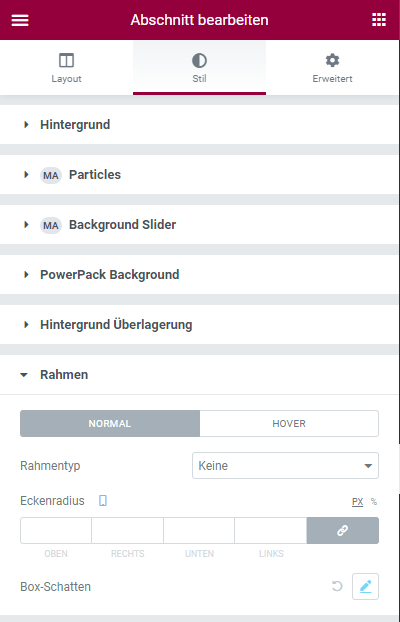
Wer möchte, kann zwischen den Spalten noch eine dünne Linie anlegen, dafür muss für Spalte 2 bis 5 ein Rahmen (nur) auf der linken Seite mit der Farbe „#E9E9E9“ angelegt werden:

Rahmen anlegen

Das Ergebnis kann sich sehen lassen:

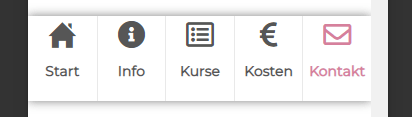
Jetzt noch den Box-Schatten in den Abschnittsoptionen aktivieren:

Dadurch hebt sich das Menü dann auch vom Rest der Website ab:

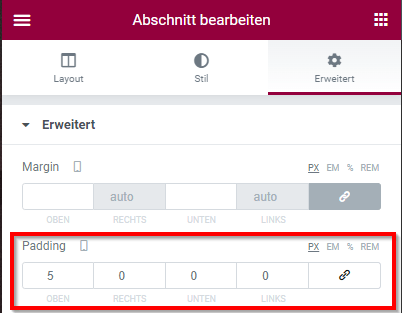
Um den Abstand noch oben etwas zu vergrößern, sollte in den Abschnitts-Optionen „Padding“ mit „5“ bei „Oben“ eingestellt werden:

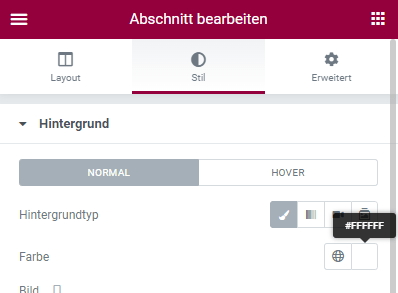
Anschließend noch die Hintergrundfarbe für den Abschnitt einstellen. Ich habe weiß (‚FFFFFF) verwendet:

Menü positionieren

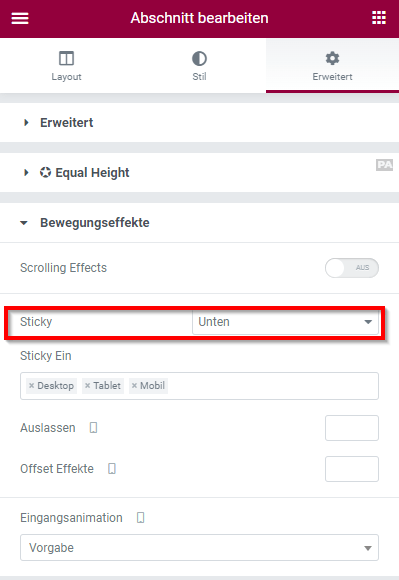
Es folgt einer der wichtigsten Schritte: Damit das „Mobile Menu“ dann auch dauerhaft auf dem Handy am unteren Bildschirmrand angezeigt wird, muss noch die Sticky-Option in den Abschnittsoptionen aktiviert werden:

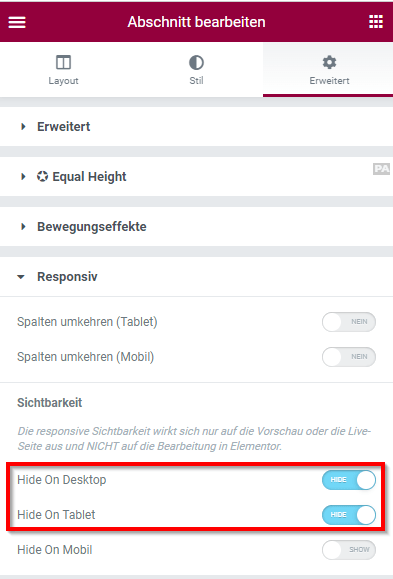
Damit das Menü auch nur für Handys angezeigt wird, stellen wir dies auch für den Abschnitt ein, indem wir es für Desktop und Tablet ausblenden:

Ergebnis

Fertig ist das Menü:

Damit ist die Erstellung abgeschlossen 🙂

Kommentar schreiben

Deine E-Mail-Adresse wird nicht veröffentlicht. Erforderliche Felder sind mit * markiert

Weitere Artikel

Das schlechte Onlineshop-System von dōTERRA dōTERRA vertreibt über die eigene Website ätherische Öle an Direktkunden und Vertriebler. In diesem Video...
legalweb.io – WP DSGVO-Tools Für aktuell 35,00 Euro erhält man vom Cookie-Consent-Tool „WP DSGVO TOOLS“ die Premium-Version. Diese bietet u.a....
Google Maps & die DSGVO Wenn du Google Maps auf deiner Website einbindest, gibt es im Bezug auf die DSGVO...

Weitere Tutorials

JetSmartFilters gestalten Das Plugin JetSmartFilters vom Hersteller Crocoblock* bietet einen Counter an, der die Anzahl der enthaltenen Filterergebnisse anzeigt. Die...
https://yoga-webdesign.de/wp-content/uploads/2024/07/01-Eduma-Theme.mp4 Generell kannst du das Learnpress-Plugin mit > 99 % aller Themes nutzen, ohne dass es zu Komplikationen kommt. Das...
Learnpress hat ein mächtiges E-Mailsystem integriert. Mit diesem ist es möglich, für verschiedene Aktionen eine E-Mail an den Admin, den...
Newsletter abonnieren

Erhalte regelmäßig Informationen zu neuen Tipps und Tutorials.