
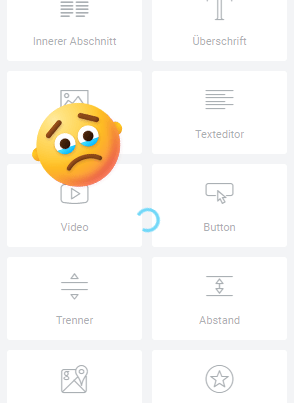
Elementor lädt nicht
Gar nicht so selten kommt es vor, dass Elementor im Bearbeitungsmodus einer Website den Dienst versagt und die Anzeige der Elemente lädt und lädt und…
Auch ein Neuladen der Seite führt oft nicht zum Erfolg. Das ist natürlich sehr unbefriedigend, gerade wenn man dabei ist die Seite aufzubauen und zugestalten.
Ursachen des Fehlers
Es gibt diverse Ursachen und kommt immer auf den Einzelfall an. In diesem Beitrag soll es aber um eine der häufigsten Ursachen gehen: Plugins!
Viele Plugins sind und bleiben Performancefresser. Und oftmals ist es gar nicht das Elementor-Plugin selbst, das den Fehler hervorruft. Erfahrungsgemäß sind es andere Plugins, bspw. Elementor-Erweiterungen. Ich hatte diesen Fehler häufig im Zusammenhang mit dem Powerpack Elements Plugin.
Behebung des Fehlers
Plugins reduzieren
Schon beim Aufbau der Seite solltest du schauen, welche Funktionen gewünscht sind und ob für jede Funktion ein neues Plugin notwendig ist. Fortgeschrittene GestalterInnen der Website nutzen wenn möglich CSS oder auch Eintragungen in der functions.php, um Plugins zu reduzieren.
Störenfried ausfindig machen
Damit du weißt, welches Plugin jetzt überhaupt dafür verantwortlich ist, solltest du alle Plugins deaktivieren. Ausnahme: natürlich Elementor und ggf. Plugins, die dein Theme für den Betrieb benötigt.
Gehe dann in den Elementor-Bearbeitungsmodus einer Seite, auf der du sonst Probleme hattest. Der Aufruf sollte jetzt problemlos klappen.
Jetzt kannst du nach uns nach deine Plugins wieder aktivieren. Nach jeder Aktivierung prüfst du, ob Elementor normal lädt oder wieder der Ladefehler auftritt.
PHP Memory erhöhen
Der PHP Memory ist der Arbeitsspeicher, der für die Ausführung eines PHP-Scripts zur Verfügung steht (nicht zu verwechseln mit dem Arbeitsspeicher eures Hosting-Tarifs). Wird der voreingestellte Wert ausgereizt, führt auch dies zur endlosen Ladeschleife von Elementor. Bei den meisten guten Hostern kann der PHP Memory etwas erhöht werden.
Dafür muss die wp-config.php (Installtionsverzeichnis) heruntergeladen und ganz unten um folgenden Eintrag ergänzt werden:
define('WP_MEMORY_LIMIT', '512M');
Anschließend muss die Datei wieder hochgeladen werden. Ob dein Hoster diese Eintragung gestattet und die Erhöhung auf 512 MB möglich ist, solltest du davor in Erfahrung bringen (notfalls per Anruf oder E-Mail).
Plugin-Funktionen einschränken...
Wird der Fehler durch die PHP Memory-Erhöhung nicht behoben, solltest du schauen, ob sich Funktionen innerhalb des Plugins deaktivieren lassen. Bei den Elementor-Erweiterungs-Plugins kann häufig ausgewählt werden, welche Widgets/Elemente aktiviert bzw. deaktiviert werden sollen. Deaktiviere alles, was du nicht benötigst.
Hilft alles nicht, kann ich dir noch den Tipp geben, in der deutschen Elementor-Gruppe bei Facebook vorbei zu schauen und dein Problem zu schildern. Mit mehr Details zu deinen Plugins lässt sich dann vielleicht eine Lösung finden:
Nachtrag vom 02.08.2022:
Hoster-Wechsel
Nachdem eine von mir bei all-inkl.de gehostete Website, trotz Erhöhung des PHP-Memory und Deaktivierung von Plugins, weiterhin den Fehler aufwies, entschied ich mich, es bei einem anderen Hoster zu probieren. Mir war zwar bewusst, welches ressourcenhungrige Plugin den Fehler verursachte, aber das Plugin wollte ich halt weiternutzen. Mit meinem Wechsel zu lima-city* endeten die Probleme. Elementor lädt seitdem ohne Probleme und das WordPress-Backend ist allgemein deutlich schneller. Weitere Informationen dazu findest du in meinem Artikel Mein neuer Lieblings-Hoster: lima-city.
Der Umzug der Website war dank Plugin innerhalb weniger Minuten erledigt. Weitere Infos dazu findest du hier: Hoster-Wechsel zu lima-city mit WPvivid