lima-city

Memcached beim Hoster lima-city einrichten

Was ist Memcached?

Memcached ist eine sehr performante Cache-Technologie. Die wichtigste Eigenschaft von Memcached ist, dass die Daten, anders als bei vielen anderen Cache-Verfahren, nicht auf der Festplatte, sondern im Arbeitsspeicher gehalten werden. Dadurch ist der Abruf teilweise deutlich schneller.

Lima-City und Memchached

Der Hoster lima-city* bietet im Business- und Excellence-Tarif die Nutzung von Memcached an. Die GrĂ¶ĂŸe ist im Business-Tarif auf 128 MB begrenzt und im Excellence-Tarif auf 512 MB. Da die Daten nur temporär im Arbeitsspeicher gehalten werden und Memcached nicht genutzte Dateien automatisch löscht, ist die GrĂ¶ĂŸe in beiden Tarif fĂ¼r mittlere Projekte ausreichend.

lima-city - memcached
Optionsseite im lima-city-Backend

Memcached in WordPress einrichten

W3 Total cache einrichten

Um in den Genuss der Vorteile von Memcached zu kommen, ist unter WordPress die Installation eines Cache-Plugins mit Memcached-UnterstĂ¼tzung notwendig. Ich verwende dafĂ¼r das kostenlose Plugin W3 Total Cache.

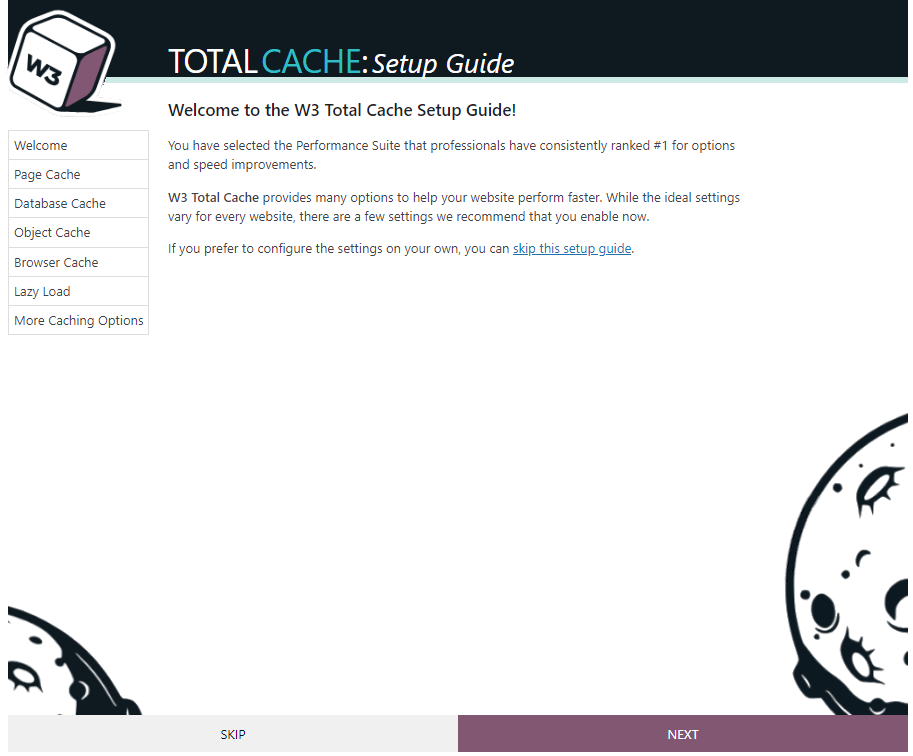
Nach der Installation und Aktivierung des Plugins, geht es an die Einrichtung. Dank eines integrierten Assistenten, ist diese innerhalb weniger Minuten erledigt.

Rufe dafĂ¼r den MenĂ¼punkt „Performance“ in der WordPress-Seitenleiste auf. Es öffnet sich der Assistent:

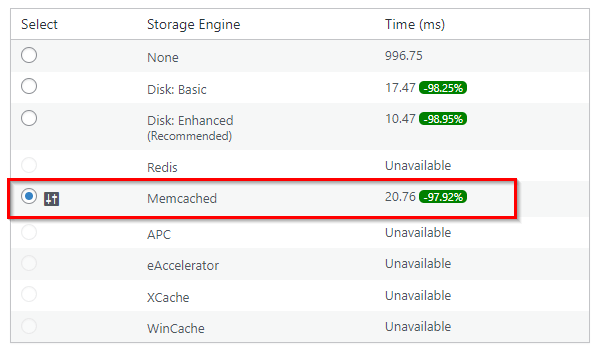
Klicke auf „Next“, um den Page Cache einzustellen. Klicke anschlieĂŸend auf „Test Page Cache“, so dass ein kurzer Test durchgefĂ¼hrt wird:

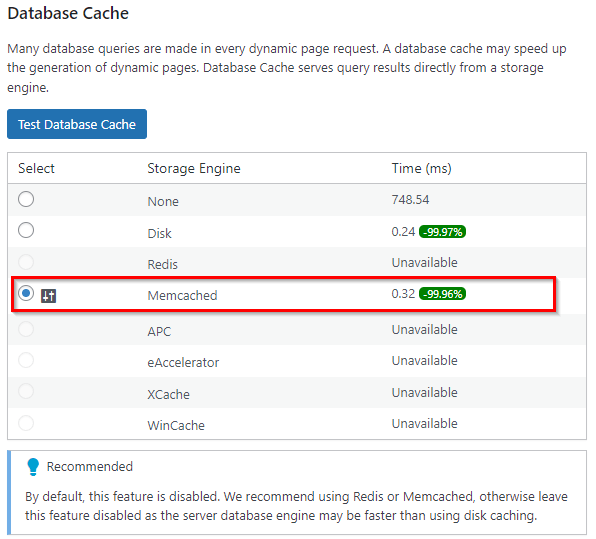
Die Performance ist von Seite zu Seite unterschiedlich. Schneidet Memcached bei dir schlechter ab (wie auf dem Screenshot), kannst du auch „Disk: Enhanced (Recommended)“ auswählen. Klicke anschlieĂŸend auf „Next“ und „Test Database Cache“, um den nächsten Test durchzufĂ¼hren. Auch dieses Ergebnis kann je nach Website unterschiedlich ausfallen. Bei mir schneidet Memcached geringfĂ¼gig schlechter ab.

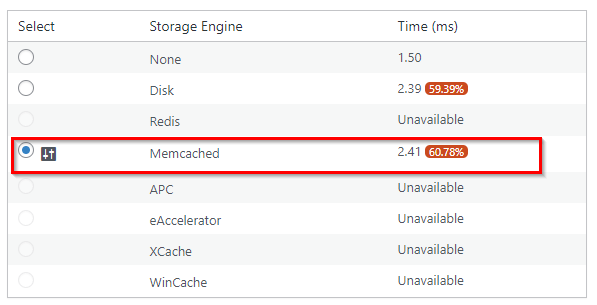
Klicke dann wieder auf „Next“ und „Test Object Cache“.  In meinem Beispiel schneidet Memcached am schlechtesten ab – aber wie schon geschrieben: das kann sich von Website zu Website unterscheiden đŸ˜‰

AnschlieĂŸend kannst du noch fĂ¼r den Browser Cache Einstellungen vornehmen und Ă¼ber W3 bei Bedarf Lazy Load fĂ¼r Bilder aktivieren.

Memcached Pfad anpassen

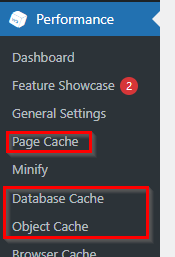
Nachdem du den Assistenten abgeschlossen hast, musst du noch den Pfad fĂ¼r Memcached anpassen. Rufe dafĂ¼r im WordPress-MenĂ¼ die Cache-Kategorien auf, fĂ¼r die du Memcached aktiviert hast:


In jedem dieser MenĂ¼s findest du den Punkt „Memcached hostname:port / IP:port:“

Trage dort den Pfad ein, den du in deinem lima-city-Account* unter „Memcached“ angezeigt bekommst:

lima city - memcached-Einstellungen
W3 Total Cache - Host
W3 Total Cache - hinterlegter Pfad

Damit ist die Einrichtung abgeschlossen.

Kommentar schreiben

Deine E-Mail-Adresse wird nicht veröffentlicht. Erforderliche Felder sind mit * markiert

Weitere Artikel

Viele Themes und Pagebuilder (bspw. Elementor) bringen schon eine groĂŸe Auswahl an Icons mit. Möchte man aber bspw. Yoga-Posen oder...
Youtube-Playlist und Feed mit Elementor einbinden Ich war auf der Suche nach einem WordPress-Plugin, mit dem ich einen Youtube-Feed bzw....
Von Hause aus lässt Learnpress leider nicht viele Gestaltungsmöglichkeiten der Einzelkursseite zu. Aus diesem Grund stelle ich dir verschiedene Codes...

Weitere Tutorials

Wenn du Woocommerce als Zahlungssystem fĂ¼r Learnpress nutzt, stehst du vor der Herausforderung, dass beide Systeme E-Mails verschicken – bspw....
JetSmartFilters – von Hause aus nicht responsive Das Programm JetSmartFilters* vom Hersteller Crocoblock ist schon nicht schlecht. Eine Einstellung, die...
Woocommerce-ProduktĂ¼bersicht Woocommerce bringt von Hause aus natĂ¼rlich eine ProduktĂ¼bersicht mit. Wer aber das Design so anpassen möchte, dass es zum...
Newsletter abonnieren

Erhalte regelmĂ¤ĂŸig Informationen zu neuen Tipps und Tutorials.