
Umsatzsteuer im Modern Events Calendar einstellen
Der Modern Events Calendar ist ein mächtiges Werkzeug zum Verwalten und Veröffentlichen von Kursen und Veranstaltungen. In diesem Beitrag soll es darum gehen, wie die Umsatzsteuer am besten im Buchungsprozess ausgewiesen werden kann.
Verwendung der MEC-eigenen Lösung
Im Bereich „Steuern und Gebühren“ kann direkt im MEC die Umsatzsteuer hinterlegt werden:
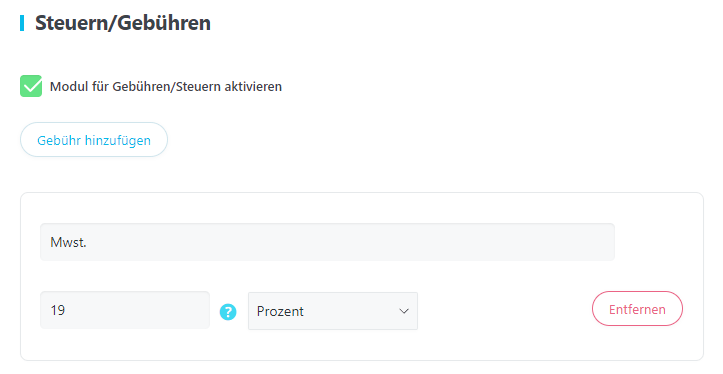
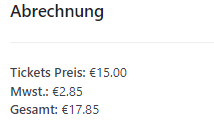
Leider bietet MEC keine Möglichkeit, um einzustellen, ob die angegebenen Preise Netto oder Brutto sind. Um die korrekten Preise berechnen zu lassen, muss also nach dem Hinterlegen der Steuer, immer der Nettopreis angegeben werden. Dann aber klappt die Berechnung und die Mwst. wird im Buchungsprozess hinzugerechnet:
Ein Hinweis an dieser Stelle noch zum integriertem Rechnungsmodul vom Modern Events Calendar: Auch wenn die Steuer korrekt berechnet wird, so ist das integrierte Rechnungsmodul vom MEC nicht einmal auf das Notwendigste reduziert. Es fehlen diverse notwendige Angaben (bspw. Rechnungsersteller), so dass das Modul deaktiviert bleiben sollte.
Verwendung von WooCommerce
Der Modern Events Calendar bietet eine Schnittstelle zum Woocommerce-Plugin. Um diese nutzen zu können, ist das kostenpflichtige Woocommerce-Integration-Addon* notwendig. Im Woocommerce-Plugin kann die Berechnung der Mehrwertsteuer aktiviert werden. Diese Einstellung hat dann auch Auswirkungen auf die Buchungen im Modern Events Calendar.
Aktivierung Woocommerce-Zahlungs-Gateway
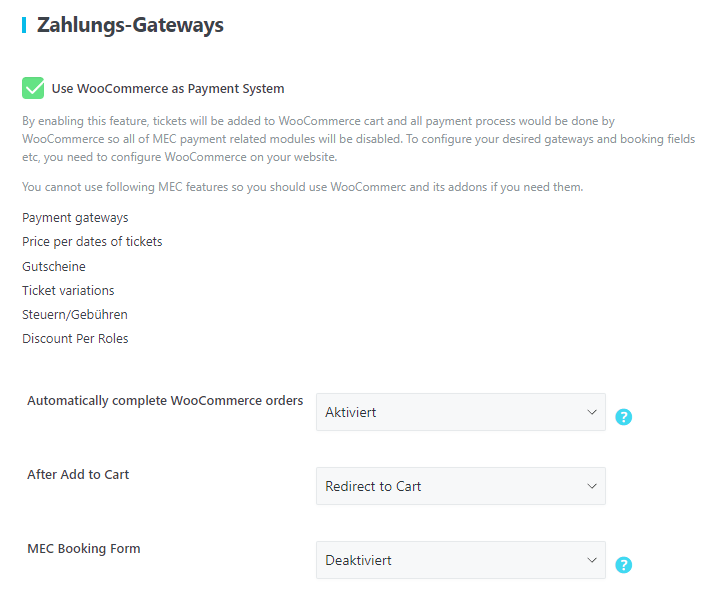
Damit die MEC-Buchungen an Woocommerce übergeben werden, muss Woocommerce als Zahlungssystem in den MEC-Einstellungen hinterlegt werden:
Woocommerce konfigurieren
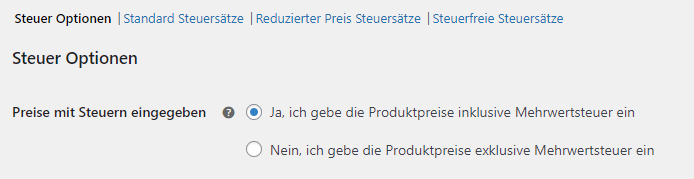
Die Berechnungseinstellungen lassen sich dann in Woocommerce hinterlegen. So lässt sich bspw. einstellen, ob die im MEC eingegebenen Preise die Mwst. beinhalten oder ob diese noch draufgeschlagen werden muss:
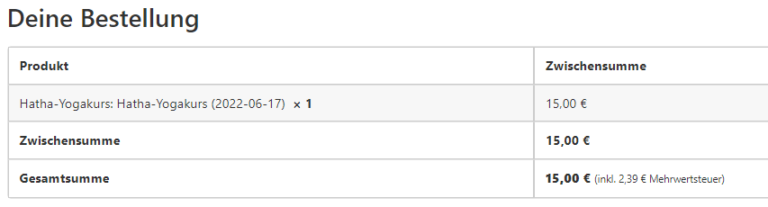
Als Ergebnis sieht man dann bei einer Veranstaltungs- bzw. Kursbuchung die korrekte Berechnung:
Die Verwaltung der Zahlungsarten (Überweisung, Lastschrift, Paypal, etc.), erfolgt dann auch über Woocommerce.
Schlusswort
Werden auf der Website auch Produkte verkauft, so dass Woocommerce eh im Einsatz ist, dann sollte auch für die Zahlungsabwicklung der Kurse/Veranstaltungen auf Woocommerce gesetzt werden. Ist dies nicht der Fall, kann auch auf die im MEC integrierte Lösung gesetzt werden. Hierbei muss dann nur berücksichtigt werden, dass die Eingabe der Preise als Nettowert erfolgt.